不少大户型家庭、小型工作室为了扩展网络覆盖范围,都会部署双路由器搭建局域网,这类环境下开启VPN远程接入功能时,很容易出现连接中断、内网资源无法访问、弹窗提示IP地址冲突等异常,很多用户会直接误以为是VPN服务本身故障,忽略了双路由器叠加带来的配置冲突隐患。本文围绕双路由器环境VPN:地址冲突排查的全流程展开,从现象识别到逐项定位故障点,给出符合通用网络逻辑的排查步骤与解决办法。
先确认冲突触发的典型现象
最常见的一类冲突表现是VPN客户端拨号成功之后,蜜蜂完全无法访问本地局域网内的NAS、共享文件夹、内网服务器等资源,甚至连普通外网访问也会直接中断,断开VPN连接之后所有网络功能立刻恢复正常,没有任何异常表现。
另一类更显性的现象是VPN连接建立后,本地局域网内的部分有线、无线设备直接弹出IP地址冲突的系统提示,原本正常工作的网络打印机、智能摄像头直接离线,蜜蜂加速器这类故障很容易被误判为本地设备网卡故障,排查很久都找不到根源。
第一步排查双路由器的子网配置重叠问题
首先分别登录两个路由器的管理后台,查看LAN口对应的IP子网段配置,绝大多数普通路由器出厂默认的LAN地址都是192.168.1.0/24这类常见私网网段,如果副路由器没有修改过默认配置,很可能和主路由器的LAN子网完全一致,双路由环境本身就隐藏着隐性的地址冲突风险,VPN接入后分配的虚拟地址刚好落在重叠段内,就会直接触发显性冲突。
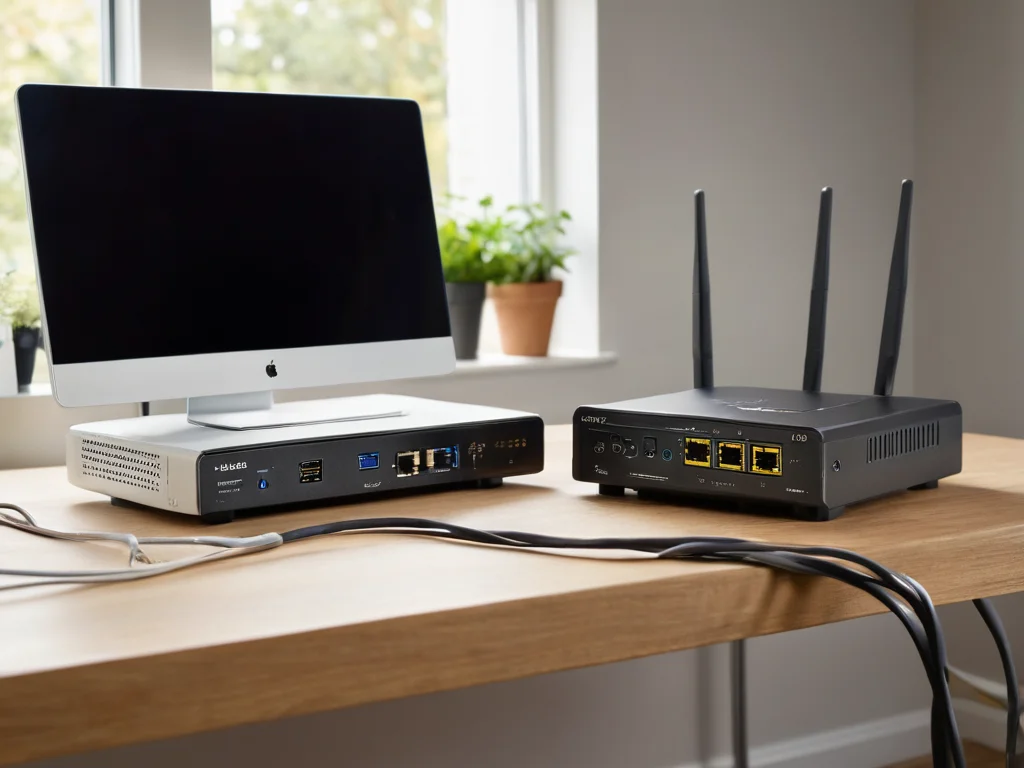
小型工作室工作人员正在双路由器组网环境下排查VPN引发的IP地址冲突问题
这一步检查的预期结果是,如果两个路由器的LAN子网段完全相同,或是VPN服务端当前设置的虚拟地址池范围,刚好落在任意一个路由器的LAN子网覆盖范围内,就可以直接定位到核心冲突源,不需要再往其他方向排查。
很多用户容易踩的误区是只修改主路由器的LAN网段,忘了同步调整副路由器的LAN网段,正确的调整逻辑是把两个路由器的LAN子网完全错开,比如主路由器使用192.168.1.0/24网段,副路由器就修改为192.168.2.0/24网段,先把底层局域网的网段重叠隐患彻底排除。
第二步校验VPN服务端的地址池边界配置
不少用户会把VPN服务部署在其中一个路由器下,或是直接开启路由器内置的VPN功能,这时候需要进入VPN服务端的配置页面,查看虚拟地址池的起止范围,确保这个范围不会和两个路由器的LAN侧地址段产生任何重叠。
这一步的配置前提是VPN的虚拟地址池要选用完全独立、未被两个路由器LAN侧占用的私网网段,比如10.0.0.0/24这类完全没有被本地局域网使用的网段,专门分配给VPN接入的远程设备,这样远程VPN用户拿到的虚拟地址,和本地双路由下的所有设备地址都不在同一个逻辑广播域内,天然不会触发地址冲突。
调整完VPN地址池之后可以做简单验证,用测试设备拨号连接VPN,查看客户端拿到的虚拟IP是否在新设置的独立网段内,同时尝试访问两个路由器的管理后台,都能正常打开没有提示地址占用的报错,就说明这一步的配置已经生效。
第三步排查副路由的DHCP服务冲突问题
双路由器环境下很多用户会把副路由设置成AP扩展模式,但是忘了关闭副路由自带的DHCP服务,这时候整个局域网内会同时存在两个活跃的DHCP服务器,VPN客户端接入之后,很可能获取到错误的网关地址,甚至直接分配到和本地已有设备完全相同的IP,表现出来的就是典型的VPN地址冲突故障。
这一步检查的预期结果是,如果用局域网扫描工具发现当前网络内存在两个以上的活跃DHCP服务,就直接关闭副路由的DHCP功能,整个局域网只保留主路由器的DHCP分配权限,同时把VPN的虚拟地址池范围,排除在主路由器的本地DHCP分配范围之外,避免本地设备和VPN远程设备争抢同一个IP地址。
所有配置调整完成之后,可以安排多台设备同时接入VPN,分别测试访问本地内网共享资源和普通外网资源,连续运行一段时间没有出现地址冲突弹窗、VPN连接意外中断的情况,就说明整个冲突故障已经完全解决。