多设备同时远程办公使用VPN时,核心注意事项在于客户端软件是否支持并行连接、公司网关的授权策略以及本地网络环境对多路加密流量的承载能力。通常,企业级VPN解决方案允许同一账号在有限数量(如2至3台)设备上保持活跃会话,但并非所有协议都支持。若在一台笔记本和一部手机上同时登录,部分老旧协议可能因会话冲突导致旧设备强制断开。因此,首要步骤是确认所用协议(如IPsec、WireGuard或SSTP)及客户端软件的并发特性,而非盲目假设所有设备均可平滑共存。
会话授权与设备绑定策略
企业VPN网关通常基于RADIUS或LDAP进行身份验证,并在此过程中实施设备策略。有些策略会将用户账户与特定的证书指纹、MAC地址或硬件ID绑定。当你在办公室的台式机上完成初始注册后,若尝试在家庭新设备上登录,蜜蜂网关可能因无法匹配预期的设备特征而拒绝接入,或仅允许单点登录。此时,报错信息往往模糊地显示“认证失败”或“会话无效”。建议先查阅IT部门提供的VPN接入指南,其中通常会列明允许的最大并发会话数及是否要求重新导入最新的证书文件。切勿在未确认策略的情况下反复尝试连接,这可能触发安全机制导致账户暂时锁定。
多设备远程办公时,需确认客户端与网关支持并行连接,避免会话冲突。
本地网络环境与流量隔离
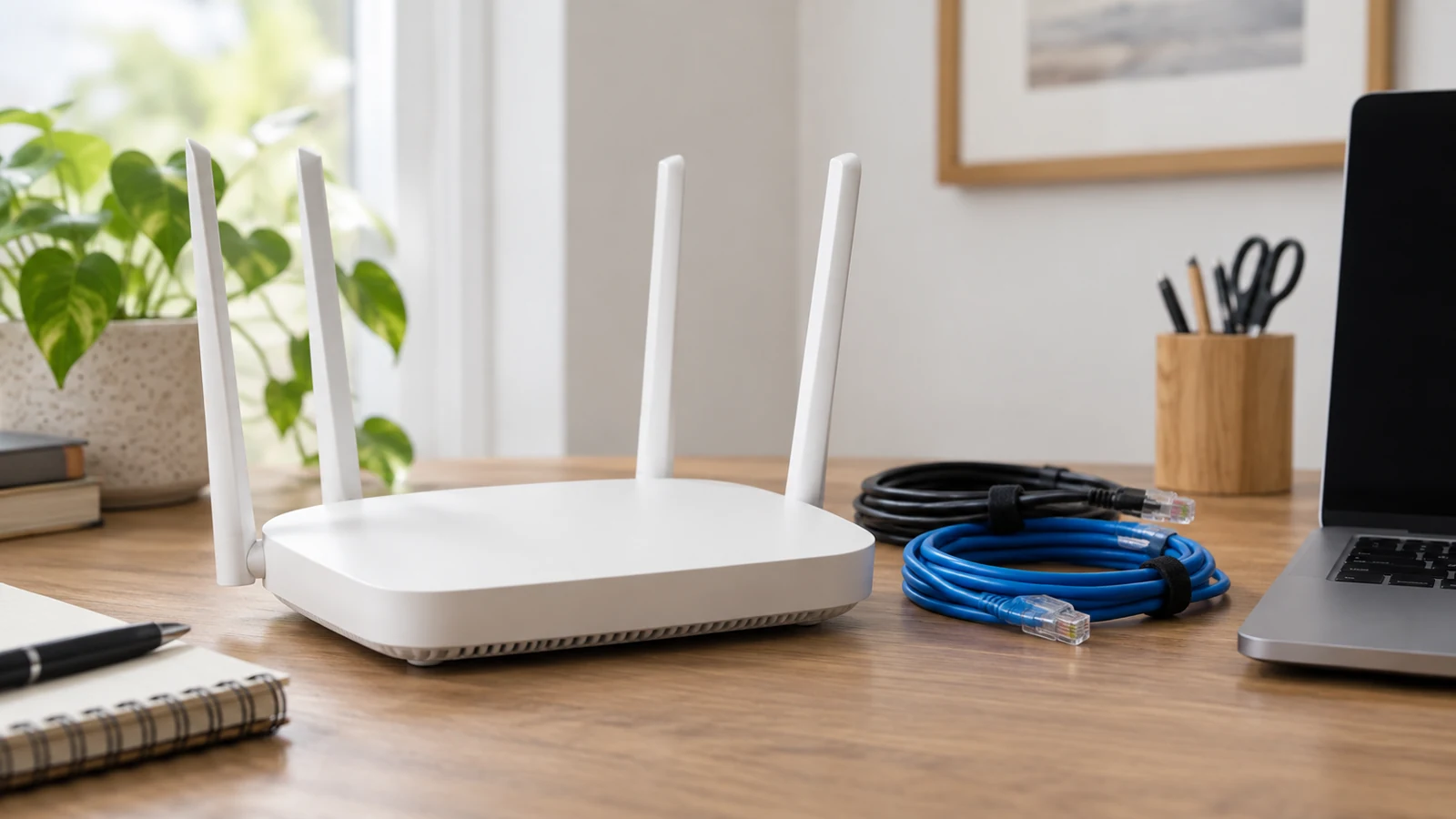
多设备同时运行VPN意味着多台终端需要建立加密隧道,这会显著增加本地路由器的NAT表项占用和处理负载。在家庭宽带环境下,蜜蜂加速器常见问题解答如果路由器性能较弱或开启了过多的防火墙规则,可能出现高丢包率,表现为数据传输卡顿或握手失败。此时应观察路由器日志中是否出现NAT表项溢出警告。若家中其他非VPN设备(如流媒体播放器、游戏主机)与VPN设备共用同一Wi-Fi信道,无线干扰可能导致协商时间延长。建议将运行VPN的关键设备通过有线方式连接至路由器LAN口,或将其置于独立的管理VLAN中,以隔离背景噪声流量,确保加密数据包的传输稳定性。
客户端软件状态与路由表冲突
不同操作系统的VPN客户端在管理网络接口和路由表时逻辑各异。Windows系统下,若同时运行两个不同的VPN连接(例如一个用于访问内网资源,一个用于零信任网关),可能会产生路由表项冲突,导致默认网关指向错误的接口,从而使内网资源不可达。macOS和Linux的表现类似,但若使用了全局模式(Global Mode)的VPN客户端,它通常会接管所有流量的路由,此时再叠加另一个VPN连接极易造成循环路由或分片错误。在进行多设备测试前,应先以只读方式检查当前的路由表条目,确认默认路由指向是否唯一且正确。若发现异常,优先断开次要的VPN连接并重启网络服务,而非直接修改静态路由,以免切断当前的办公链接。
适用边界与性能预期
上述注意事项主要适用于通过公司中心网关进行集中式接入的场景。若使用的是SD-WAN或边缘计算架构的分布式接入,多设备并发可能由不同的POP点处理,此时的瓶颈往往转向骨干网链路质量而非网关侧授权。此外,加密算法的选择直接影响多设备并发时的CPU占用。AES-256等高强度算法在低功耗移动设备上可能导致发热和降频,进而影响速度。若发现单设备速度正常但多设备并发时性能骤降,且已排除网络拥塞因素,应考虑简化加密参数(如改用ChaCha20,前提是网关支持)或错峰使用。若公司网络策略严格限制了并发数,任何试图通过多账号或代理绕过限制的行为均违反合规要求,应寻求官方配额提升。